
Прежде чем начать, важное замечание: программа работает только в ОС Windows / Linux (Apple MacBook, iPhone, iPad, Android устройства не поддерживаются).
После нажатия кнопки выше программа скачается, запустится, и браузер спросит вас подтвердить намерение запустить её.
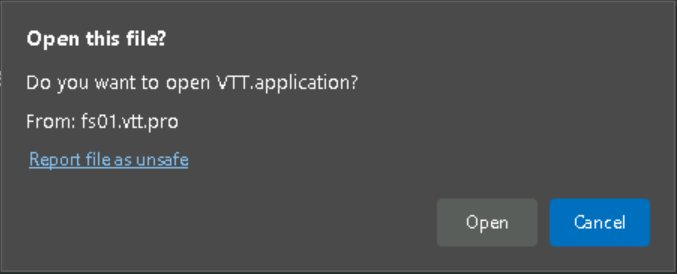
После нажатия кнопки «Открыть» программа запустится.
Далее вы можете зарегистрироваться, если ещё не сделали этого ранее, или войти в программу с известным вам паролем, чтобы продолжить работу с настройками, использованными ранее.
Также на рабочем столе вы найдёте иконку быстрого запуска программы — например, после закрытия программы или перезапуска компьютера.
Возможные проблемы
Если этого не произошло, вероятно, у вас установлена не самая последняя версия Windows или установлены не все последние обновления. Для начала установите обновления. Скорее всего, после этого проблема будет устранена. Если нет — ниже список способов решения возможных проблем.
SmartScreen
Почему появляется предупреждение? При первом запуске приложения может показать предупреждение системы безопасности SmartScreen. Это стандартное поведение операционной системы для всех приложений, которые не были загружены из Microsoft Store.
Windows SmartScreen — это встроенный фильтр безопасности, который предупреждает о запуске приложений от неизвестных издателей. Предупреждение появляется не потому, что приложение опасно, а потому что оно было загружено из интернета и не имеет цифровой подписи от Microsoft.
Приложение VTT полностью безопасно для использования. Ниже приведены инструкции по установке.
Способ 1: через окно предупреждения
Если вы видите окно с сообщением «Приложение, которое вы пытаетесь установить, не является проверенным приложением…»:
- Нажмите на ссылку «Изменить настройки рекомендаций приложений» или закройте это окно, нажав на крестик (×).
- Запустите файл повторно. Появится окно Windows SmartScreen.
- Нажмите на ссылку «Подробнее» в нижней части окна.
- Появится кнопка «Выполнить в любом случае». Нажмите на неё.
- Приложение VTT запустится.
Способ 2: через свойства файла
Если первый способ не сработал, вы можете разблокировать файл через его свойства:
- Найдите скачанный файл
vtt-desktop-latest.exeв папке «Загрузки». - Нажмите на файл правой кнопкой мыши и выберите пункт «Свойства».
- В нижней части вкладки «Общие» найдите раздел «Безопасность» с текстом: «Этот файл получен с другого компьютера и, возможно, был заблокирован с целью защиты компьютера».
- Установите галочку «Разблокировать».
- Нажмите «Применить», затем «ОК».
- Теперь запустите файл двойным щелчком — приложение откроется без предупреждений.
Часто задаваемые вопросы
Почему Windows показывает это предупреждение? Windows SmartScreen проверяет все загруженные из интернета файлы. Если файл не был загружен из Microsoft Store, система показывает предупреждение. Это не означает, что файл опасен — это просто дополнительная мера предосторожности.
Безопасно ли приложение VTT? Да, приложение VTT полностью безопасно. Оно разработано для распознавания речи и не содержит вредоносного кода. Вы можете проверить файл любым антивирусом перед установкой.
Почему VTT не распространяется через Microsoft Store? Microsoft Store требует прохождения сертификации и оплаты ежегодной подписки разработчика. Мы распространяем приложение напрямую через наш официальный сайт, что позволяет быстрее выпускать обновления и обеспечивать техническую поддержку.
Предупреждение появляется каждый раз? Нет. После первого успешного запуска Windows запомнит ваш выбор, и предупреждение больше не будет появляться для этого файла.
Возможная проблема №2
Если вы не уверены, какая версия Windows у вас в данный момент, вы можете установить дополнительный компонент Windows, пройдя по ссылке .NET 4.0. Скачается файл, как на картинке ниже:
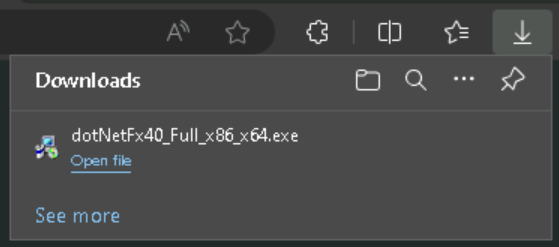
Нажмите на него и, следуя инструкции, установите это дополнение. Затем попробуйте снова запустить программу, нажав на кнопку ниже:
Возможная проблема №3
Если после этого шага вы всё ещё испытываете трудности с запуском, установите следующий компонент: Microsoft Edge WebView2
Пройдя по ссылке, так же скачается файл, на который необходимо кликнуть, чтобы началась установка. Затем попробуйте снова запустить программу, нажав на кнопку ниже:
Возможная проблема №4
Если же у вас Windows 7, вам потребуется установить обновление для Windows: windows6.1-kb4457144
Пройдя по ссылке, скачается файл, который необходимо установить. Затем попробуйте снова запустить программу, нажав на кнопку ниже:
Возможная проблема №5
Если не все обновления Windows установлены, вы можете установить недостающий пакет самостоятельно, скачав его с официального сайта Microsoft для вашей версии Windows:
| Операционная система | Обновление |
|---|---|
| x86 Windows 8.1 | Скачать пакет |
| x64 Windows 8.1 | Скачать пакет |
| x64 Windows Server 2012 R2 | Скачать пакет |
| x64 Windows Server 2012 | Скачать пакет |
| x86 Windows 7 | Скачать пакет |
| x64 Windows 7 | Скачать пакет |
| x64 Windows Server 2008 R2 | Скачать пакет |
| x86 Windows Vista | Скачать пакет |
| x64 Windows Vista | Скачать пакет |
| x86 Windows Server 2008 | Скачать пакет |
| x64 Windows Server 2008 | Скачать пакет |
Если ничего не помогает
Если после всего вышеперечисленного вас постигла неудача, свяжитесь с нами, и мы поможем найти и устранить причину. Адрес для связи: info@vtt.pro